Un nouvel encan est enregistré comme brouillon. Personne ne le voit avant que vous le publiiez.
À noter : l’assistant de création est encore affiché en anglais. Les boutons sont nommés ici tels qu’ils apparaissent à l’écran.
Avant de commencer
- Dans Settings, ajoutez au moins un lieu de ramassage avec son adresse. Les heures de l’encan suivent le fuseau horaire de ce lieu.
- Inscrivez votre numéro de téléphone public, votre courriel public et votre délai de réponse. Un encan ne peut pas être publié sans eux et sans une adresse de ramassage complète.
Préparer l’encan
- Dans le portail vendeur, choisissez + Create Auction en haut du menu.
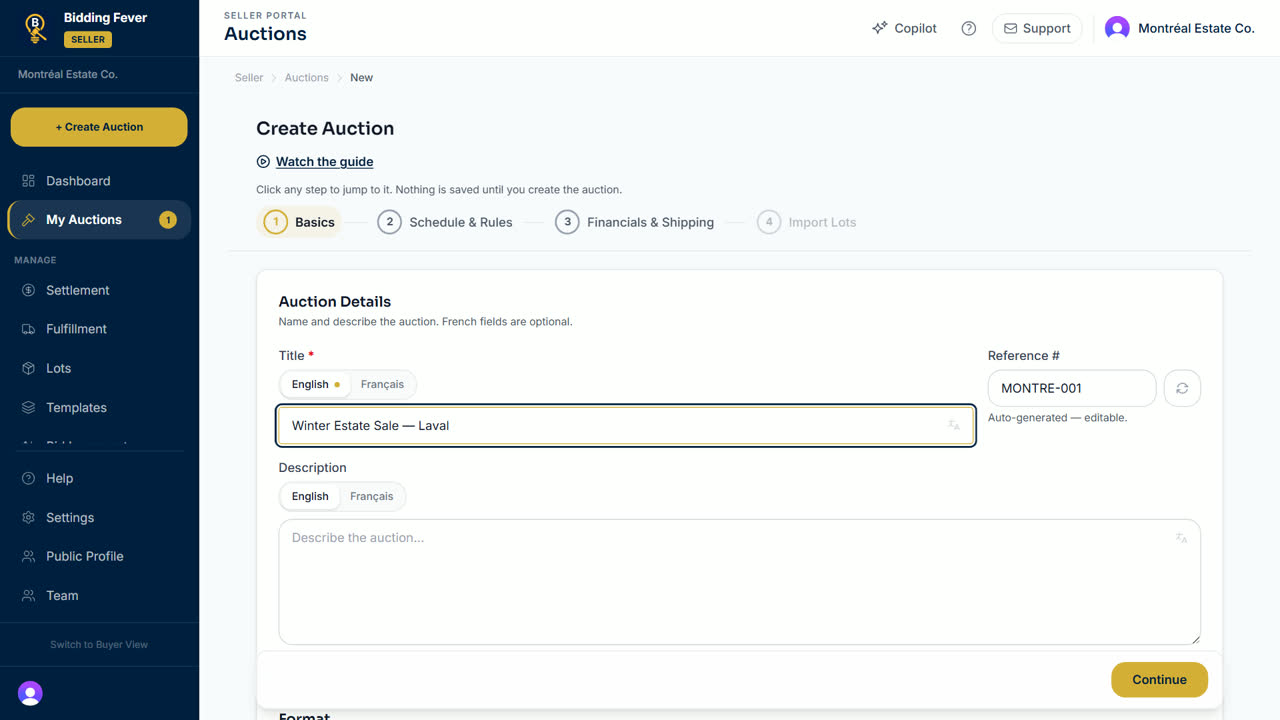
- Basics : inscrivez le titre. Les onglets English et Français servent aux deux langues; le bouton de traduction peut remplir l’une à partir de l’autre. Ajoutez une description, le type d’encan et une catégorie, puis choisissez le lieu de ramassage.
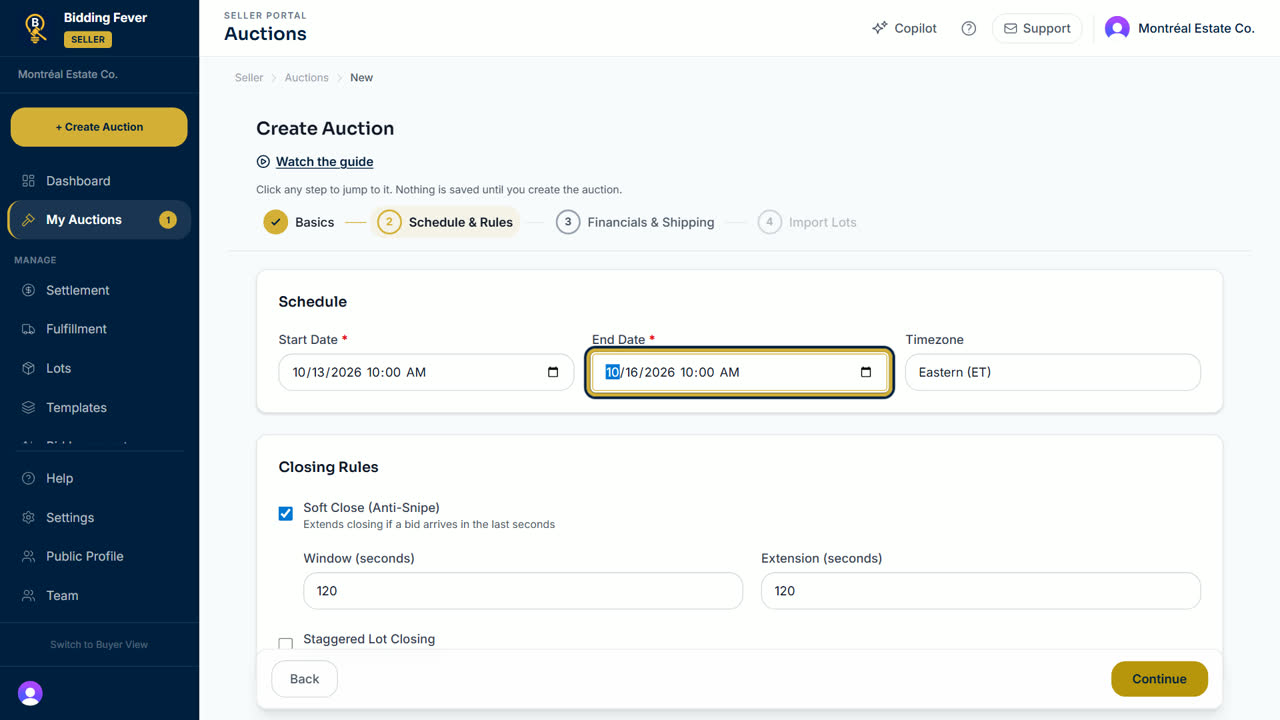
- Schedule & Rules : inscrivez les dates de début et de fin. La fermeture prolongée est activée par défaut : une mise dans les dernières minutes prolonge le lot. Vous pouvez aussi fermer les lots l’un après l’autre.
- Financials & Shipping : réglez la prime de l’acheteur, les paliers de mise, les modes de paiement, les options de livraison et vos conditions de vente.
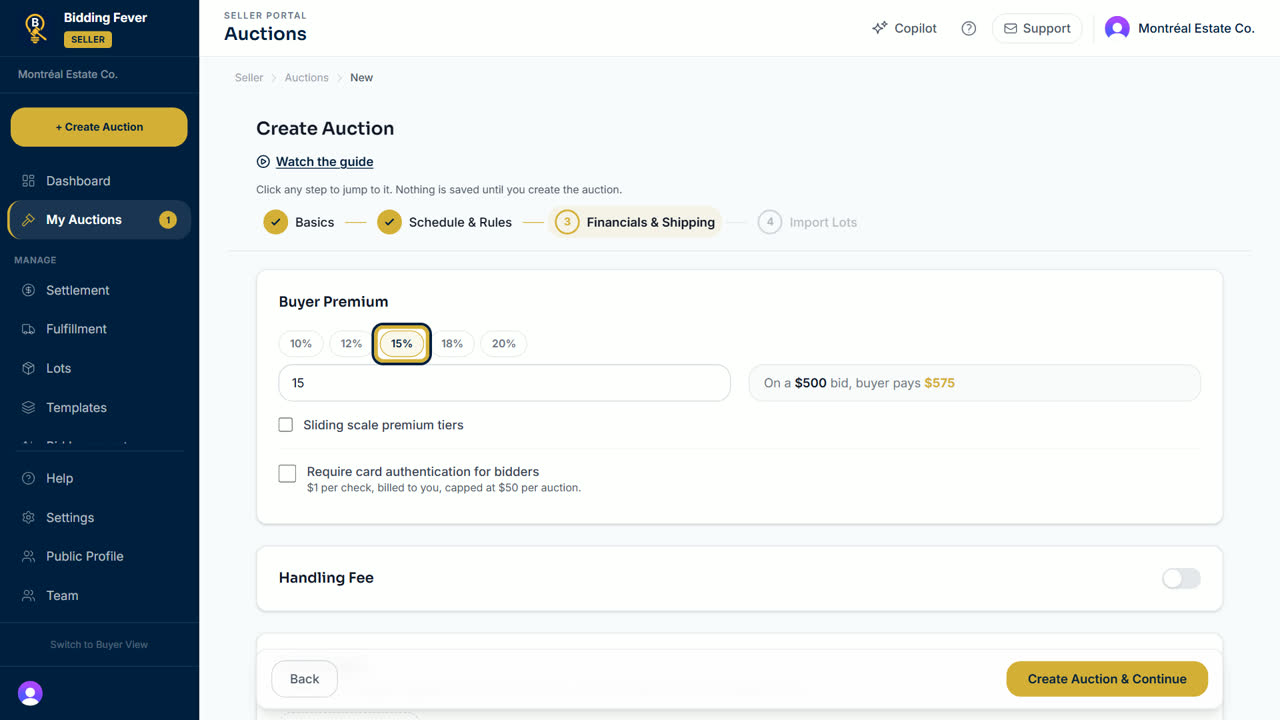
- Choisissez Create Auction & Continue. L’encan est créé en brouillon.
- Import Lots : téléversez un fichier CSV maintenant, ou choisissez Skip et ajoutez les lots plus tard. Voyez Importer des lots par fichier CSV.
Le publier
- Ouvrez l’encan à partir de My Auctions.
- Choisissez Preview Public Page pour voir ce que les enchérisseurs verront.
- Choisissez Publish. Le message Published! le confirme.
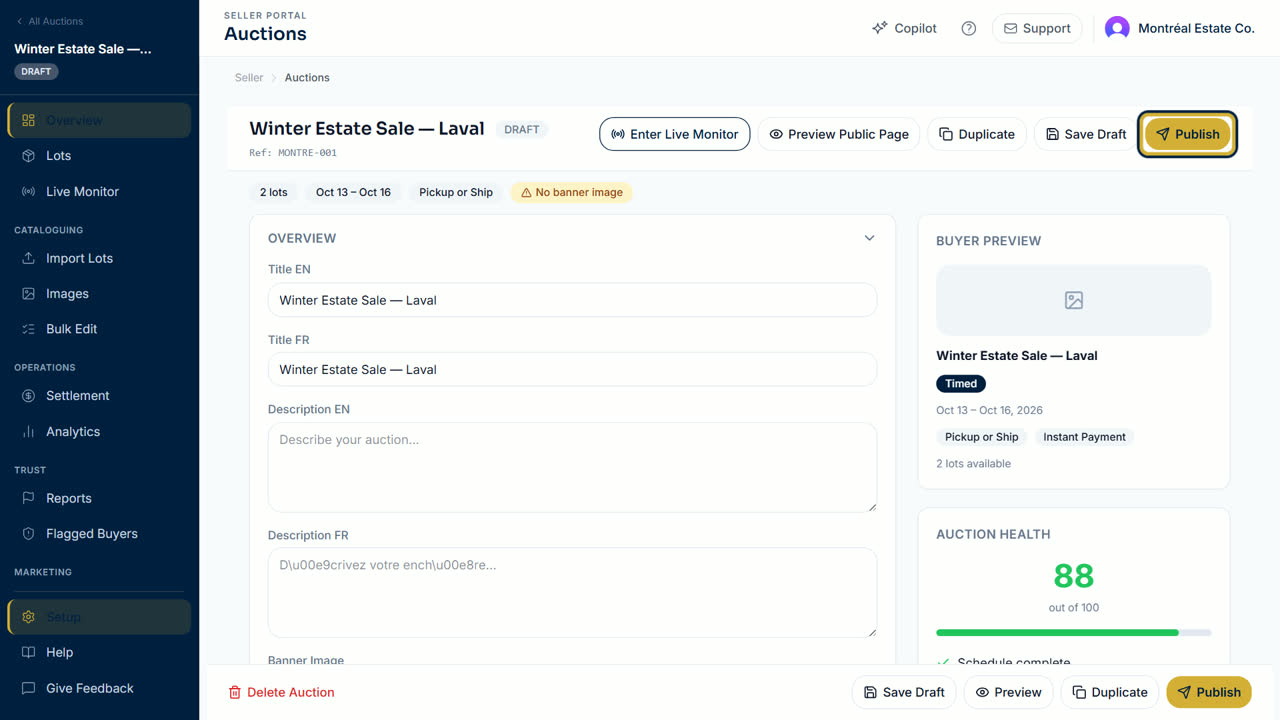
- Si la publication est refusée, le message explique pourquoi : il faut au moins un lot, une date de début à venir et un profil vendeur complet. Corrigez et choisissez Publish de nouveau.
Conseil : Save Draft garde vos changements sans publier. Duplicate copie un encan pour préparer le suivant plus vite.
Mis à jour le 8 octobre 2026