Les lots sont importés dans un encan déjà créé. Créez d’abord l’encan (il reste en brouillon), puis importez. Voyez Créer un encan.
À noter : la page d’import est encore affichée en anglais. Les boutons sont nommés ici tels qu’ils apparaissent à l’écran.
Votre fichier
- Utilisez un fichier
.csvou.xlsx. La page d’import offre un lien Download template avec trois lignes d’exemple. - Colonnes obligatoires : Title (titre) et Starting Bid (mise de départ, plus que 0).
- Colonnes facultatives : Lot Number, Title FR, Description, Description FR, Reserve Price, Category, Shipping, Condition Grade et Condition Notes. Sans numéro de lot, le numéro de ligne est utilisé.
- Si la colonne Title FR est vide, le titre anglais est repris.
Importer les lots
- Ouvrez l’encan dans le portail vendeur et choisissez Import Lots dans son menu, sous Cataloguing.
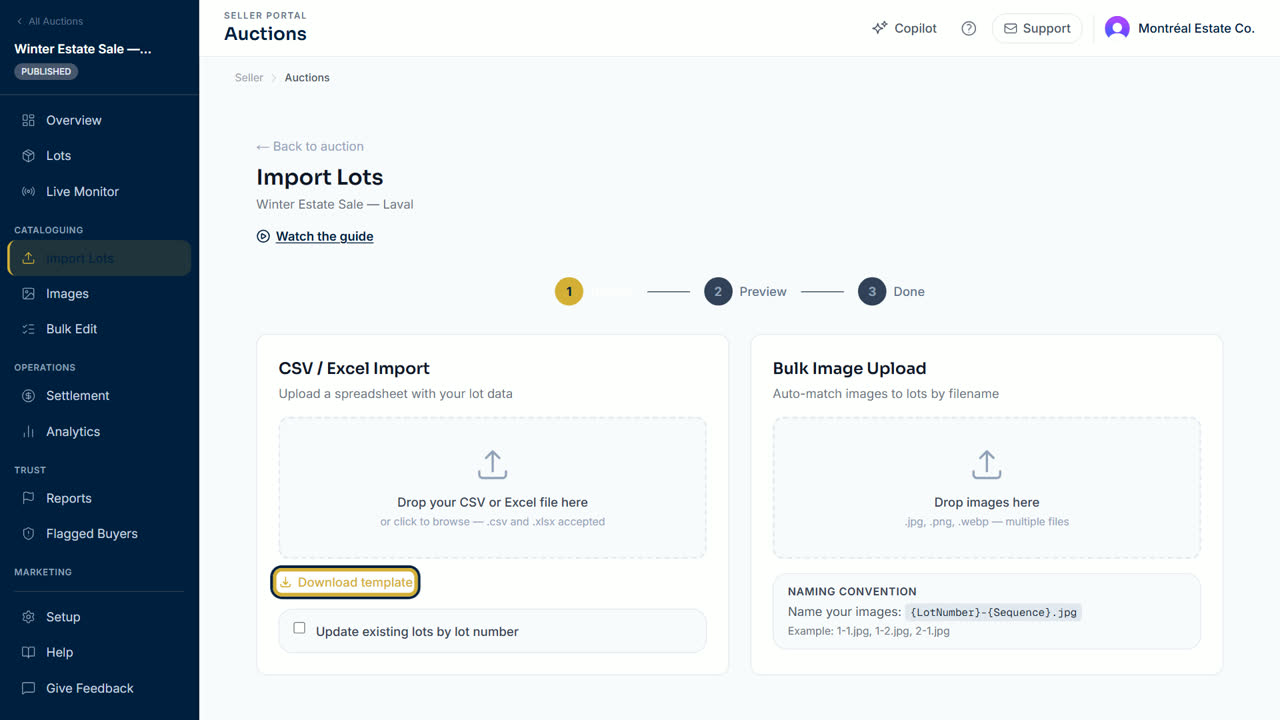
- Déposez votre fichier sur Drop your CSV or Excel file here, ou cliquez pour le choisir.
- Pour remplacer des lots déjà importés, cochez Update existing lots by lot number. Sinon, laissez la case vide.
- Vérifiez l’aperçu. Chaque ligne indique Ready (prête) ou Error (erreur). Pointez Error pour voir la raison, ou cochez Show errors only.
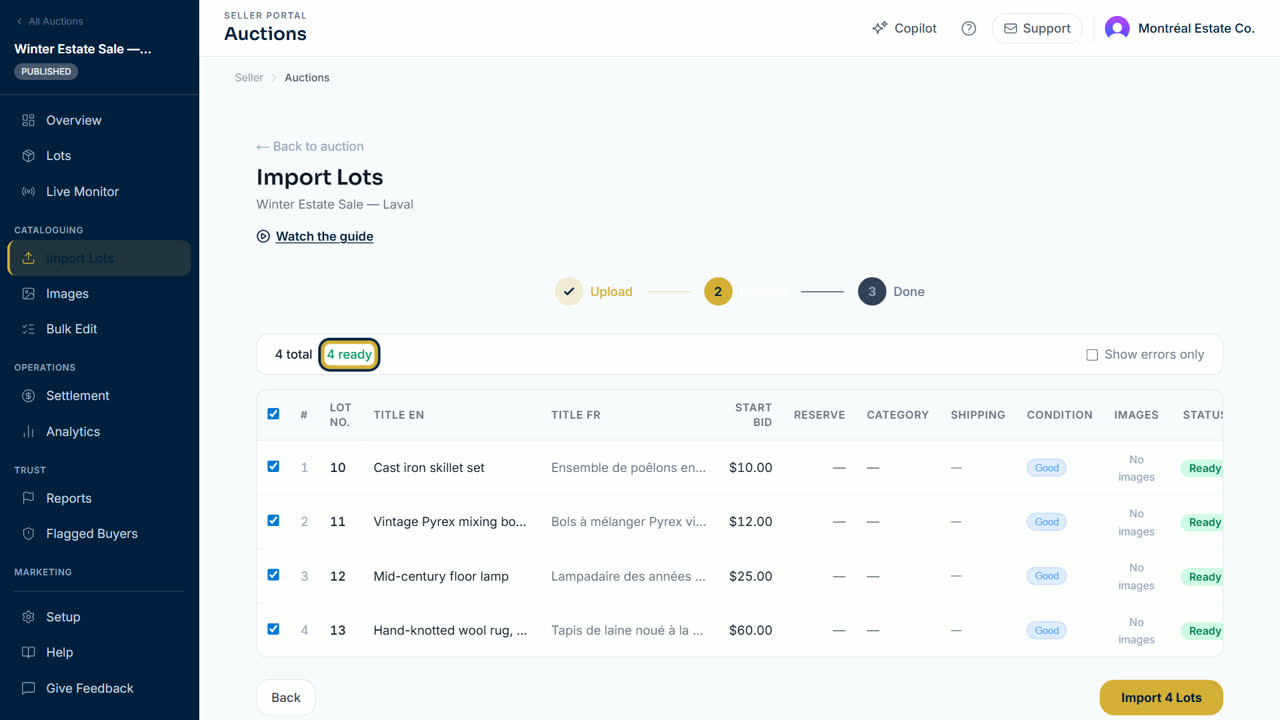
- Choisissez Import suivi du nombre de lots. La page indique combien de lots ont été créés ou mis à jour.
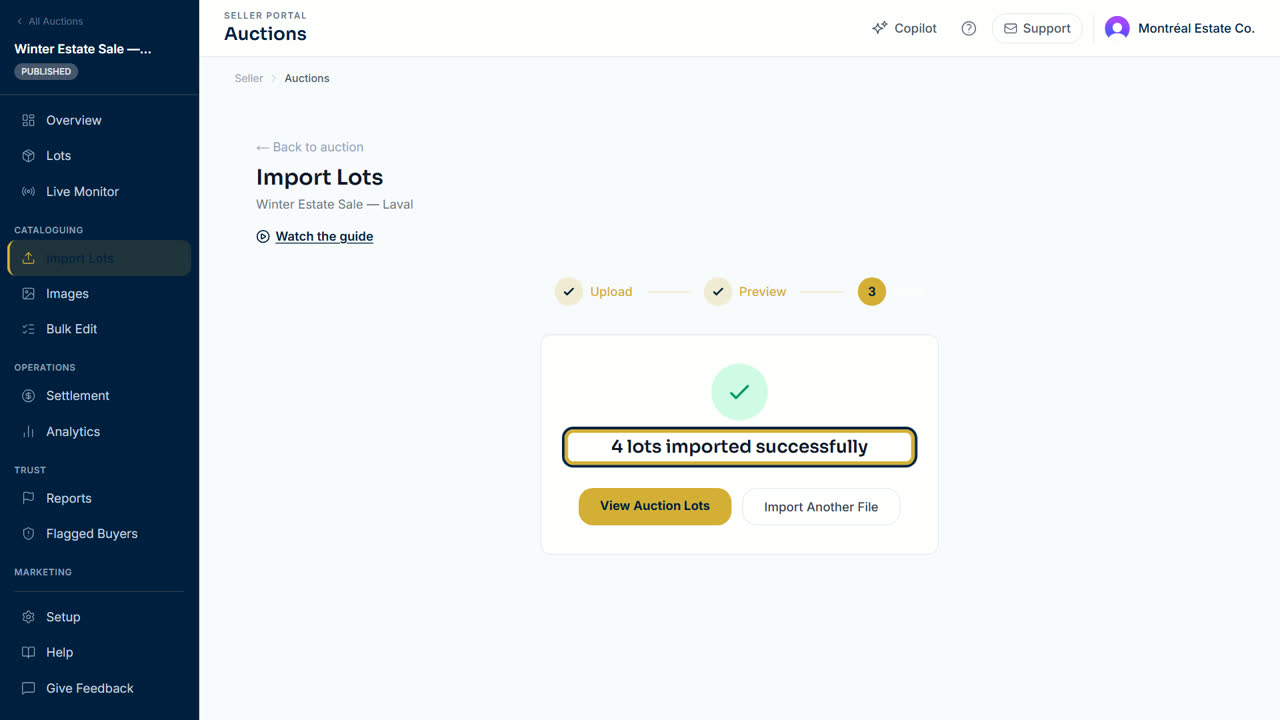
- Choisissez View Auction Lots pour les vérifier.
Ajouter les photos
- Nommez chaque photo avec son numéro de lot et un numéro d’ordre :
12-1.jpg,12-2.jpg,13-1.jpg. Un fichier nommé12.jpgdevient la première photo du lot 12. - Dans le menu de l’encan, choisissez Images.
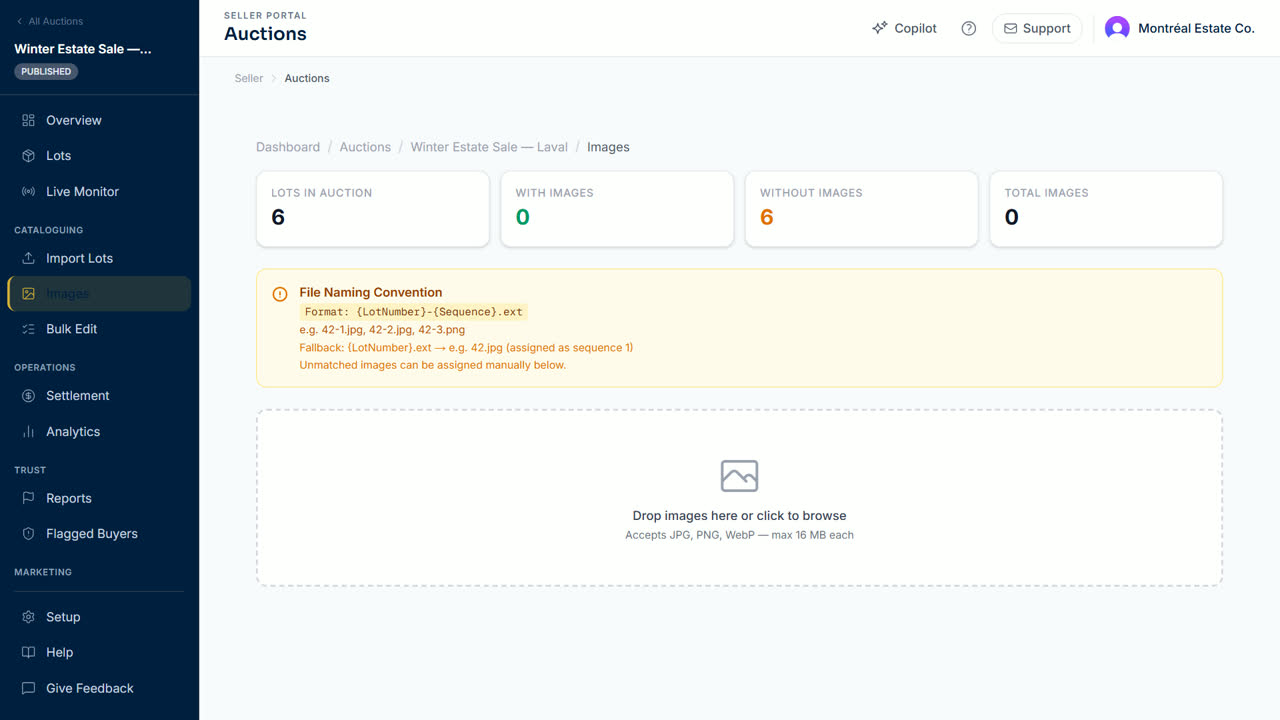
- Déposez les photos sur la zone de téléversement, ou cliquez pour les choisir. Les formats JPG, PNG et WebP sont acceptés, jusqu’à 16 Mo chacun.
- Les photos dont le numéro correspond à un lot sont ajoutées à ce lot. Vérifiez les totaux en haut de la page.
Conseil : ajoutez les photos dans la page Images une fois les lots créés. Une photo dont le numéro ne correspond à aucun lot de l’encan n’est pas jumelée.
Mis à jour le 8 octobre 2026