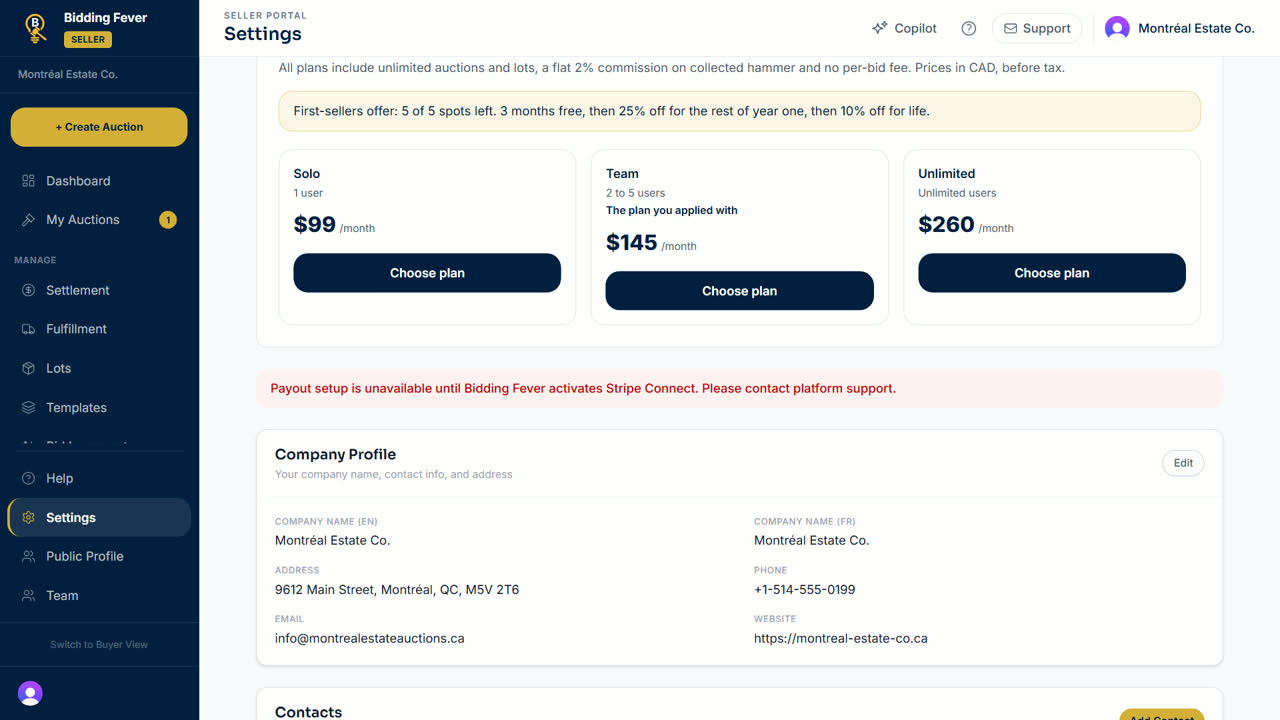
Les acheteurs paient par carte avec Stripe et l’argent va au compte bancaire que vous reliez. Bidding Fever garde sa commission de 2 % sur le prix d’adjudication. Tant que vos versements ne sont pas configurés, les acheteurs ne peuvent pas vous payer par carte.
À noter : ces pages sont encore affichées en grande partie en anglais. Les boutons sont nommés ici tels qu’ils apparaissent à l’écran.
Configurer les versements
- Ouvrez Settings dans le menu vendeur et repérez Payment Settings.
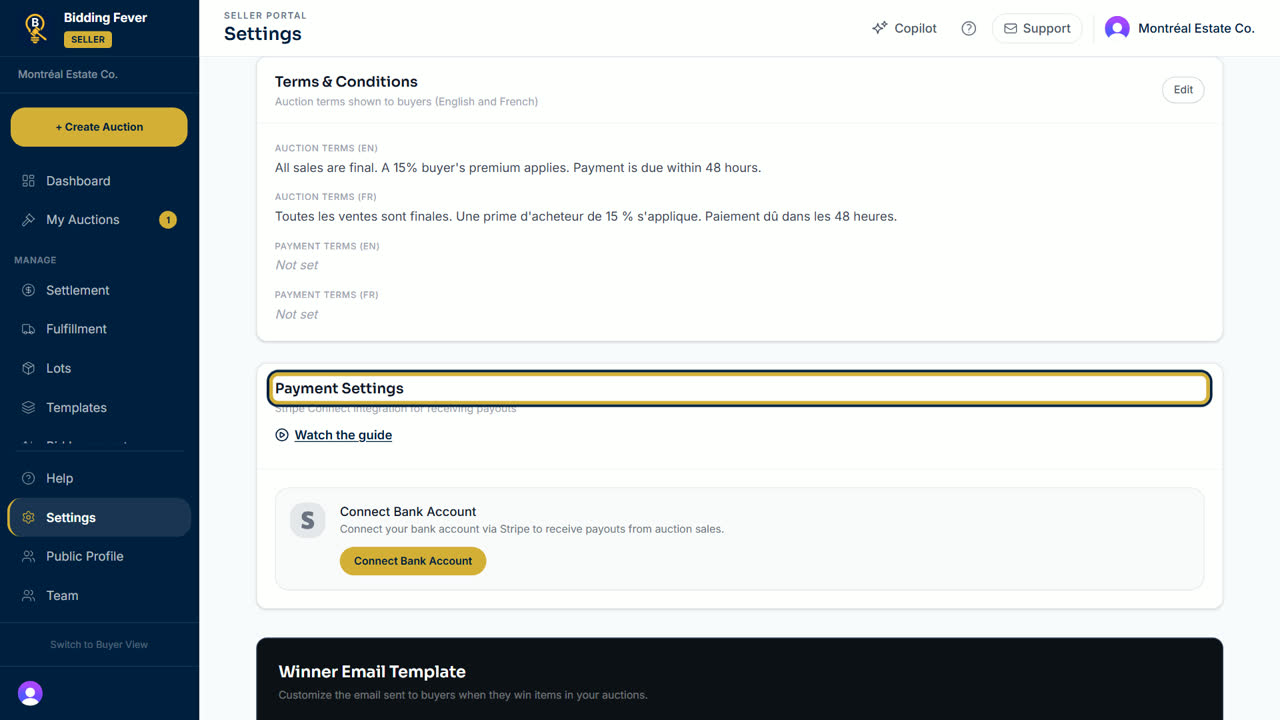
- Choisissez Connect Bank Account. Stripe s’ouvre et demande les renseignements sur votre entreprise et votre banque.
- Une fois terminé, vous revenez aux paramètres. La carte affiche Payouts Active quand Stripe a confirmé votre identité.
- Si vous avez arrêté avant la fin, la carte affiche Complete Stripe Setup. Choisissez-le pour reprendre là où vous étiez.
- Si vous voyez Payout setup is unavailable ou Unable to open payout setup, la configuration n’a pas pu démarrer. Communiquez avec nous; rien n’a été facturé.
Les factures après un encan
- À la fermeture d’un encan, une facture par acheteur est créée. Les acheteurs ont 72 heures pour payer. Si un encan affiche encore Invoicing, choisissez Generate sur sa ligne.
- Ouvrez Settlement dans le menu vendeur. Chaque encan fermé montre ses ventes, ses frais, ses taxes et son statut.
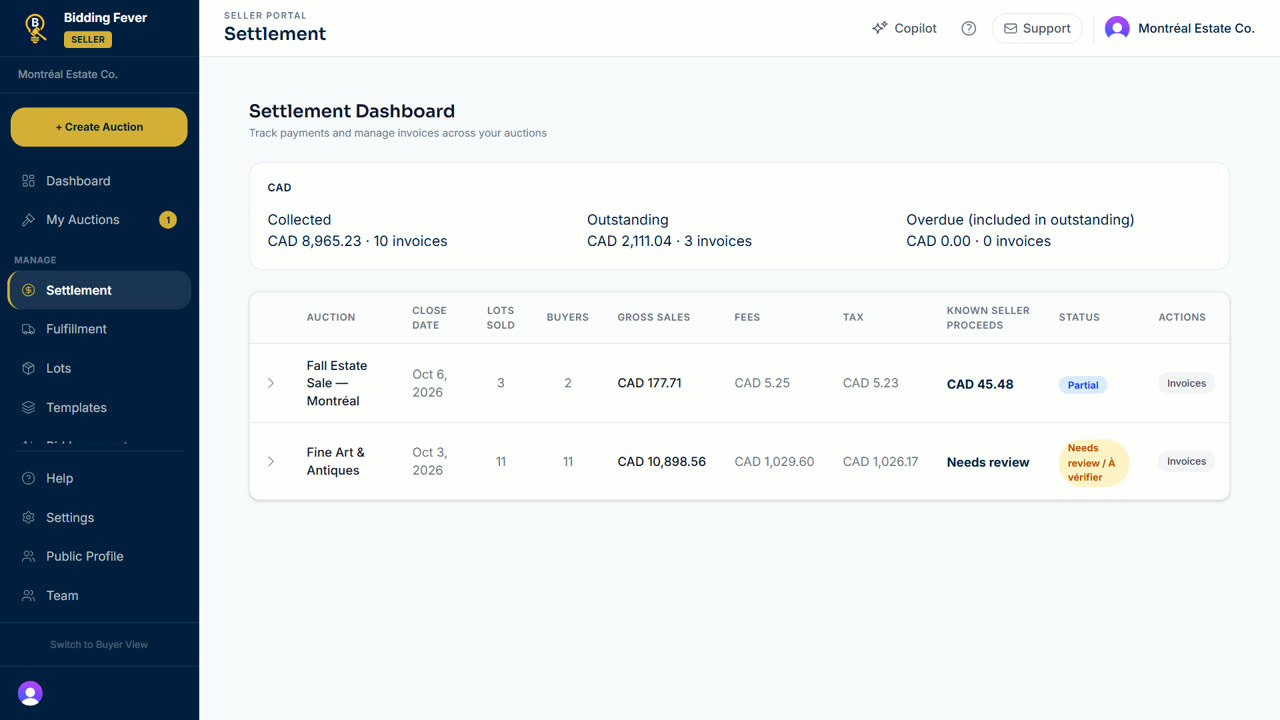
- Choisissez Invoices sur un encan pour voir la facture de chaque acheteur et son statut.
- Choisissez Remind pour relancer un acheteur par courriel, ou Remind All pour toutes les factures impayées de l’encan.
- Si un acheteur vous a payé autrement, choisissez Mark Paid, puis Interac e-Transfer, Cash, Cheque ou Other, et Confirm Payment.
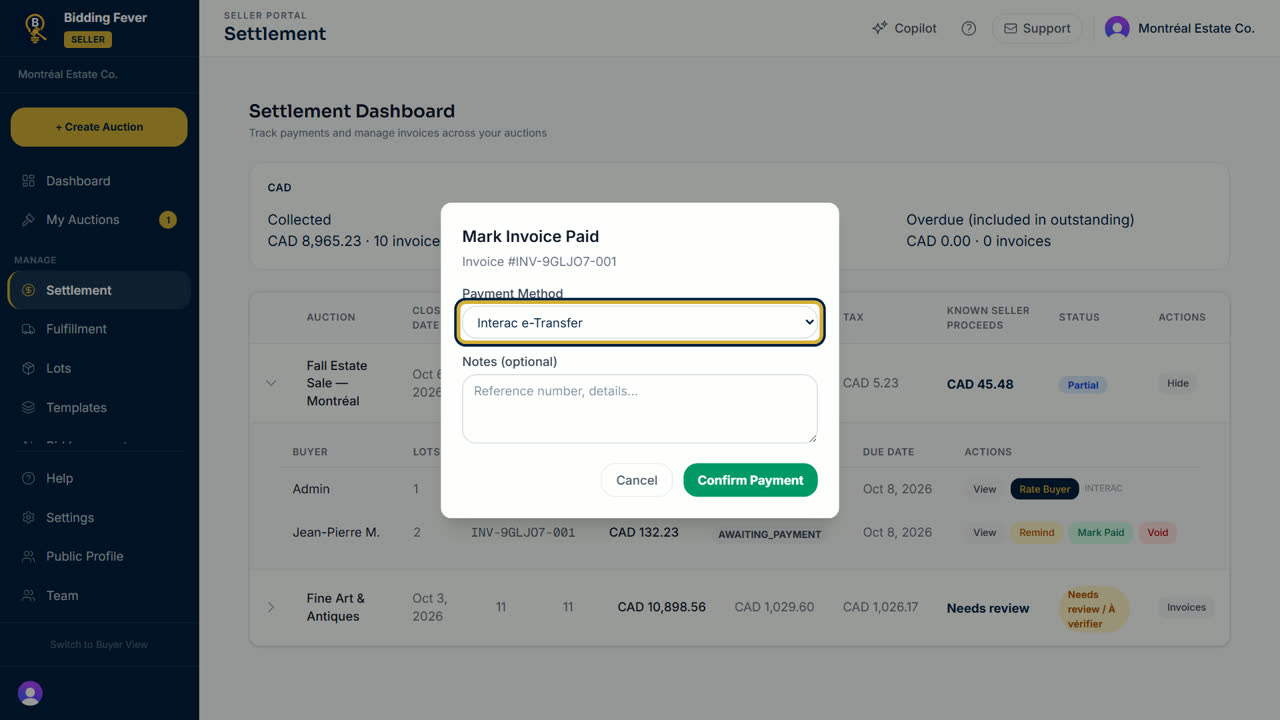
- Pour annuler une facture, choisissez Void et donnez une raison.
Conseil : le rapport Rapprochement des versements, dans Rapports, liste chaque paiement par carte qui vous a été versé. Voyez Rapports et comptabilité.
Mis à jour le 8 octobre 2026